Når du jobber med IT eller MP på datamaskinen din kommer du til å bruke
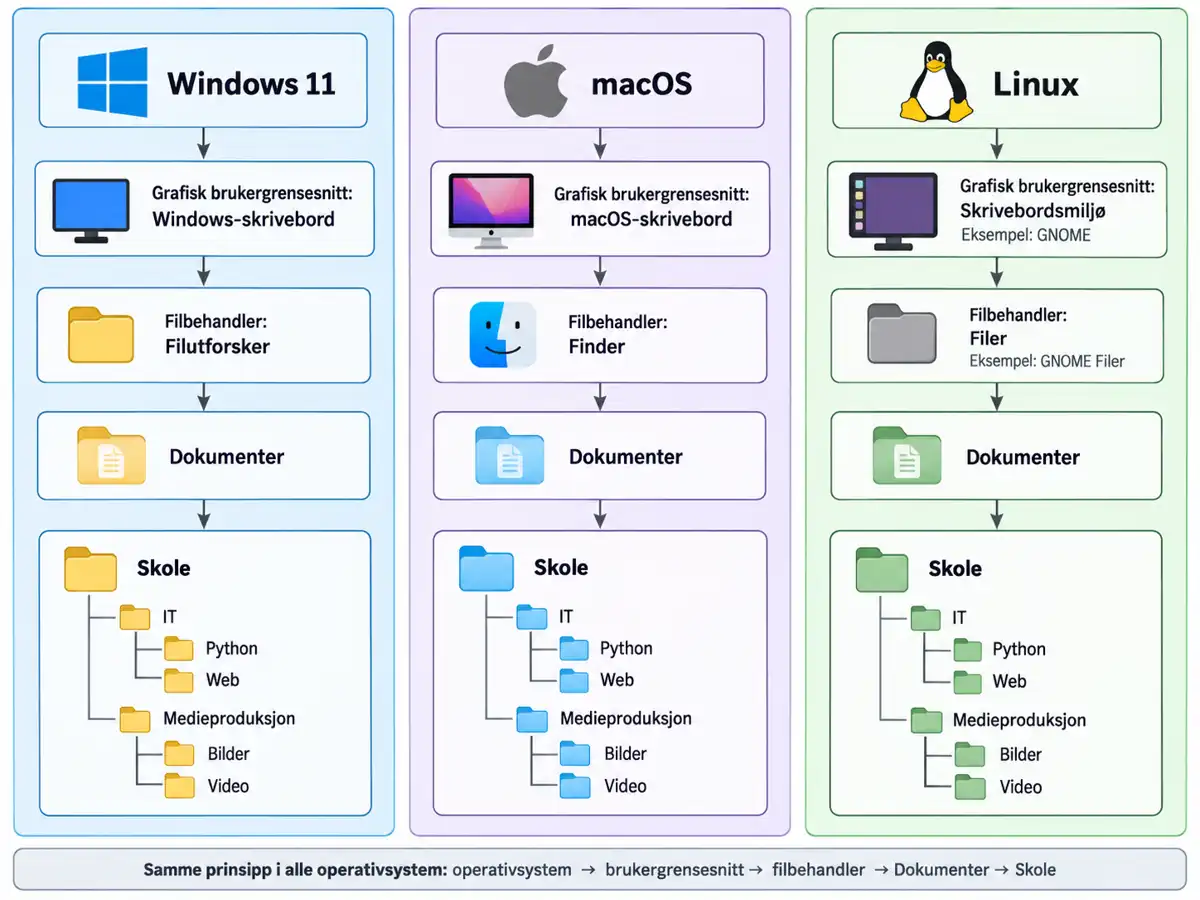
Fil eller mappe?
📁 En
📄 En
Hvordan bruker vi mapper?
Jeg finner ikke filbehandleren?!
Velg fanen for ditt
Steg 1 - Åpne Filutforskeren 📁
På Windows bruker vi programmet som heter
- Se nederst på skjermen på
Oppgavelinjen . - Finn mappeikonet 📁.
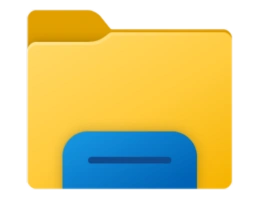
- Trykk på det. Ikonet kommer til å se slik ut:
Finner du ikke filutforskeren?
Trykk på Start-knappen og søk etter Filutforsker.
Steg 2 - Finn “Dokumenter” mappen
På venstre side i filutforskeren finner du en liste over nyttige mapper på datamaskinen. Finn mappen som heter
Du er nå
Hvor er jeg?
Når du trykker på en mappe, viser filutforskeren hva som ligger inni akkurat den mappen.
Du bør være i denne mappen nå:
📂 Dokumenter ← Du er her
Steg 3 - Lag en mappe
Først skal vi lære å lage en ny mappe!
- Trykk på
Ny øverst til venstre i filutforskeren. - Velg
Mappe . - Nå kan du skrive inn et navn på mappen. For eksempel: Skole
- Trykk Enter på tastaturet.
Du har nå laget en mappe inni “Dokumenter”:
📁 Dokumenter
└── 📁 Skole
Mapper inni mapper… Mapception
Mapper kan ligge
Dette er det vi snakker om når vi sier
Steg 4 - Gå inn i mappen
Finn “Skole” og
Nå er du inne i mappen:
📁 Dokumenter
└── 📂 Skole ← Du er her
Herfra kan du lage nye mapper og filer akkurat som i
Hva hvis jeg vil gå tilbake til Dokumenter? 😨
Øverst til venstre i Filutforsker finner du en tilbakepil:
Trykk på den én gang.
Da vil filutforskeren gå tilbake til hvor du var før! Du skal nå være tilbake i “Dokumenter”:
📂 Dokumenter ← Du er her
└── 📁 Skole
Steg 1 - Åpne Finder 📁
På Mac bruker vi programmet som heter
- Se nederst på skjermen i
Dock . - Finn Finder-ikonet.
- Trykk på det. Ikonet kommer til å se slik ut:

Steg 2 - Finn “Dokumenter” mappen
På venstre side i Finder finner du en liste over nyttige mapper på datamaskinen. Finn mappen som heter
Du er nå
Finner du ikke Dokumenter?
Trykk på Gå i menylinjen øverst på skjermen, og velg Dokumenter.
Hvor er jeg?
Når du trykker på en mappe, viser Finder hva som ligger inni akkurat den mappen.
Du bør være i denne mappen nå:
📂 Dokumenter ← Du er her
Steg 3 - Lag en mappe
Først, la oss lære å lage en ny mappe!
- Trykk på
Arkiv i menylinjen øverst på skjermen. - Velg
Ny mappe . - Nå kan du skrive inn et navn på mappen. For eksempel: Skole
- Trykk Enter på tastaturet.
Du har nå laget en mappe inni “Dokumenter”:
📁 Dokumenter
└── 📁 Skole
Snarvei for å lage en mappe
Du kan også lage en ny mappe ved å trykke Cmd+Shift+N.
Mapper inni mapper… Mapception
Mapper kan ligge
Dette er det vi snakker om når vi sier
Steg 4 - Gå inn i mappen
Finn “Skole” og
Nå er du inne i mappen:
📁 Dokumenter
└── 📂 Skole ← Du er her
Herfra kan du lage nye mapper og filer akkurat som i
Hva hvis jeg vil gå tilbake til Dokumenter? 😨
Øverst til venstre i Finder finner du en tilbakepil:
Trykk på den én gang.
Da vil Finder gå tilbake til hvor du var før! Du skal nå være tilbake i “Dokumenter”:
📂 Dokumenter ← Du er her
└── 📁 Skole
Steg 1 - Åpne en filbehandler 📁
På Linux bruker du en filbehandler, for eksempel
Åpne programoversikten, søk etter
Steg 2 - Finn Dokumenter
Åpne hjemmemappen din og finn
Hvor er jeg?
Når du åpner en mappe, viser filbehandleren hva som ligger inni akkurat den mappen.
Du bør være i denne mappen nå:
📂 Dokumenter ← Du er her
Steg 3 - Lag en mappe
- Høyreklikk i Dokumenter-mappen.
- Velg
Ny mappe ellerNew Folder . - Skriv
Skoleog trykk Enter.
Du har nå laget en mappe inni Dokumenter:
📁 Dokumenter
└── 📁 Skole
Mapper inni mapper
Mapper kan ligge
Steg 4 - Gå inn i mappen
Dobbeltklikk på Skole. Bruk tilbakepilen øverst i filbehandleren for å gå tilbake til Dokumenter.
Oppgave - Lag mappestrukturen din 📁
Nå har du sett følgende:
- åpne Filutforsker
- finne en mappe
- gå inn i en mappe
- gå tilbake
- lage nye mapper
Da er du klar til å lage en mappestruktur for skolearbeidet ditt.
Opprett denne mappestrukturen
Start i
📁 Dokumenter
└── 📁 Skole
    ├── 📁 IT
    │   ├── 📁 Teknologiforståelse
    │   └── 📁 Programmering
    │       └── 📁 GitHub
    │
    └── 📁 MP
        ├── 📁 After Effects
        ├── 📁 Illustrator
        └── 📁 Photoshop
Koble til GitHub Desktop
Neste gang du skal klone et prosjekt, åpne GitHub Desktop og velg File → Clone repository. Under Local path velger du Documents/Dokumenter/Skole/IT/Programmering/GitHub som plassering før du trykker Clone.
Står du fast?
Husk:
Dobbeltklikk på en mappe for å gå inn i den.- Bruk ← for å gå tilbake.
- Trykk Ny → Mappe for å lage en ny mappe.
Se på mappestrukturen over og pass på hvilken mappe de forskjellige mappene skal ligge inni.
Ferdig! 🎉
Du har nå lært hvordan du navigerer mellom mapper og lager en
I Del 2 skal dere se på hva det betyr å ha gode mappe- og filnavn og hvorfor det kan være lurt.