这是一篇机器翻译的文本,可能包含错误!
1. 映射
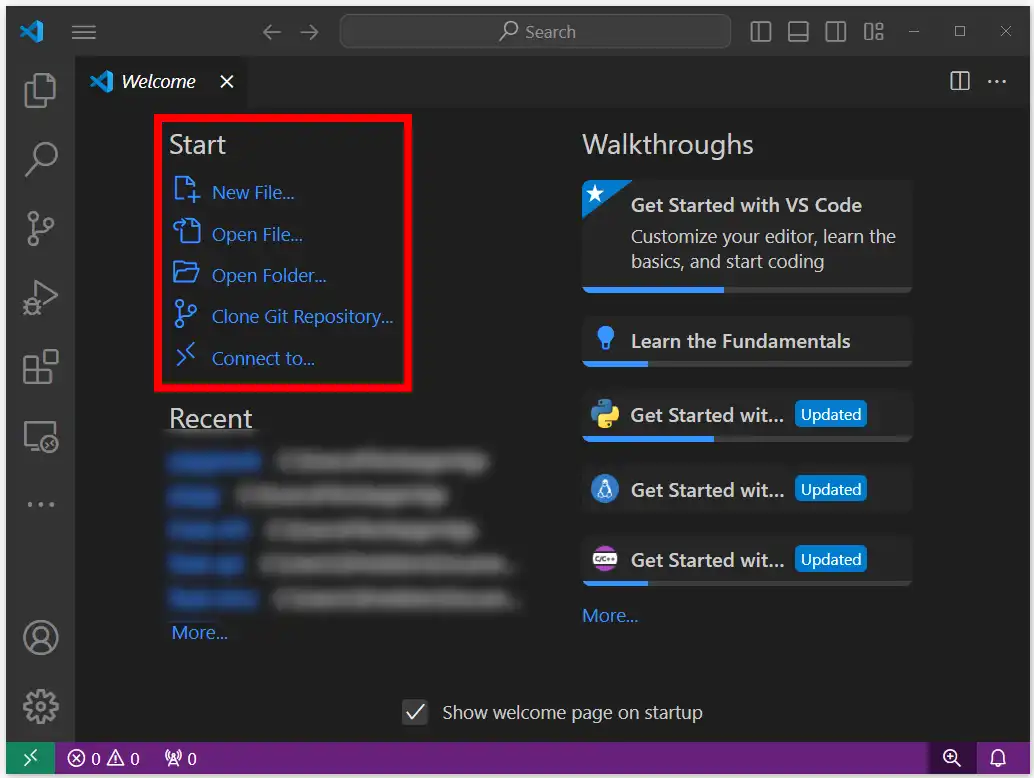
为了开始使用 VS Code,我们首先需要 打开一个文件夹。 您可以通过点击“Open Folder”来执行此操作。 如果您找不到此按钮,可以点击“File”->“Open folder”。
- 小贴士 👍:
- 我们建议您有一个用于存储所有代码的位置,例如:“IT”文件夹内的“HTML”。
- 在这个“HTML”文件夹内,您可以创建名为“项目 1”、“我的网站”等文件夹。
- 创建文件夹后,只需点击它,然后点击文件夹选择窗口中的“Open Folder”按钮即可。
Warning
如果您没有打开一个文件夹,您将遇到文件保存问题。如果您没有打开一个文件夹,VS Code 将不知道将文件保存到哪里。
Tip
这是您将看到的菜单(如果您尚未打开任何文件夹)。否则,请点击“File” -> “Open Folder”
2. 文件
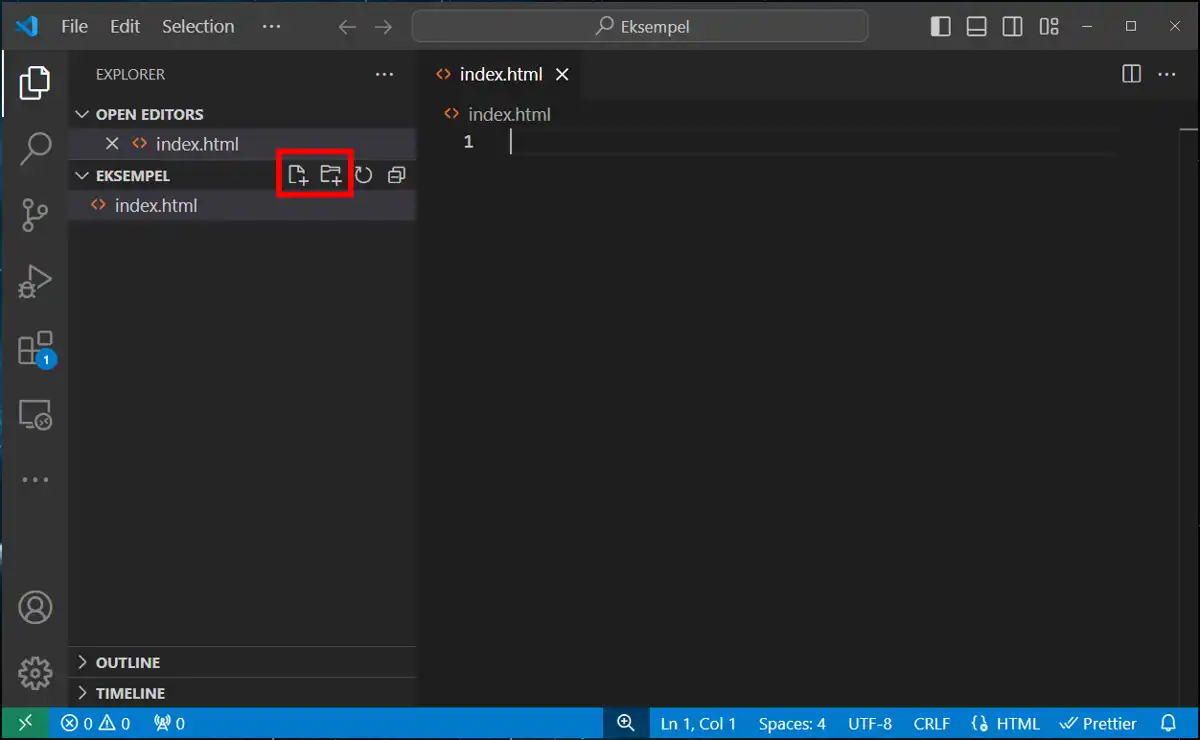
这些是在 VS Code 中用于创建文件和文件夹的按钮。 尝试一下,看看会发生什么。
Warning
确保你们正在处理的文件具有正确的 文件扩展名。☝
Info
文件扩展名是什么?它是文件名中句点 . 之后的内容。在上面的例子中,我们看到是 .html,这意味着这是一个 HTML 文件。
如果我们有一个 CSS 文件或 JavaScript 文件,会是什么呢?是的,那将会是 .css 或 .js。这非常重要,如果你缺少这个,事情就不会像你预期的那样运作。
Tip
如果您缺少文件扩展名,您可以始终右键单击该文件,然后单击“重命名”。从这里您可以为文件提供一个合适的名称和合适的文件扩展名。
尝试一下!
在创建文件之后,就开始编写代码吧! 记得保存!
Info
要保存文件,您可以点击“File”->“Save”,或者按下 Ctrl + S(在 Windows 上)或 Command + S(在 Mac 上)。
Programmet mit kjører ikke! 🤯
在很多情况下,**必须**保存文件才能使程序正常运行。如果出现问题,请先尝试保存!
3. Extensions
“Extensions”,或者“Utvidelser”,是 VS Code 的一个组成部分。与许多其他代码编辑器不同,VS Code 本身并没有那么多的额外功能。这就是我们使用 Extensions 的原因。
您可以通过点击带有四个正方形的图标来进入 Extensions 窗口:
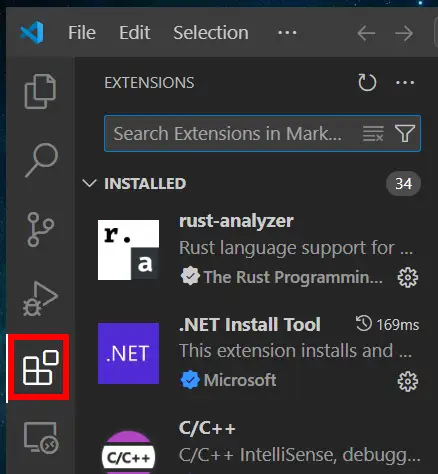
在这里,您可以搜索用于各种目的的 Extensions。
例如,尝试搜索 HTML。然后您将得到一列 Extensions。要安装,只需点击正确的选项,然后点击“Install”。
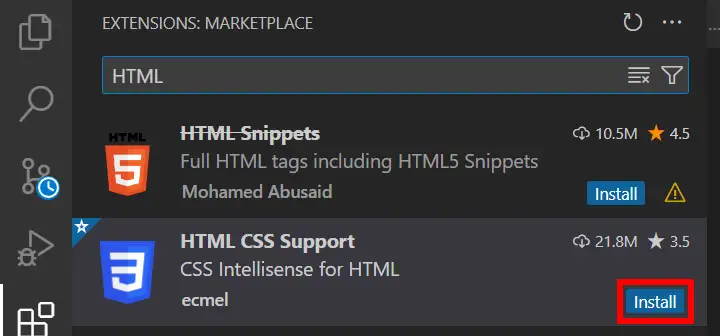
Info
如果您想卸载,您可以前往同一位置,但现在“安装”按钮将被“卸载”按钮取代。
推荐扩展:
| 扩展名 | 图标 | 目的 |
|---|---|---|
| open in browser |  | 帮助在浏览器中打开 HTML 文件。 |
| Live Server |  | 允许您在浏览器中运行 HTML 文件,并且如果您进行更改,它们会自动更新。 |
| HTML CSS Support |  | 为更多的 HTML 和 CSS 功能提供自动补全。 |
| HTMLHint |  | 帮助您找出 HTML 代码中可能存在的问题。 |
| Python |  | 为编写 Python 代码提供很多帮助,还包括多个 Python 工具。 |
可选的(但仍然推荐)
| Extension | 图标 | 目的 |
|---|---|---|
| JavaScript (ES6) code snippets |  | 为您提供有用的 JavaScript 代码“片段” |
| indent-rainbow |  | 为您提供一个“彩虹”的缩进。 如果很难看到代码中的缩进,这将很有用。 🌈 |