Mac Installasjon
Dersom du er på Mac, skal du allerede ha Python installert. Dette kan du verifisere ved å åpne “Terminal” programmet, deretter kan du skrive python3 -V (stor V for versjon) i terminalen. Da vil det stå versjonen du har av python. For å teste om alt fungerer kan du gå videre.
Viktig!
Det kan hende det kommer opp “No developer tools found”. Dersom dette kommer opp så lar du bare maskinen din installere developer tools. Når dette er ferdig, lukk terminalen og start en ny terminal og skriv python3 -V igjen for å sjekke om Python er installert.
Windows Installasjon
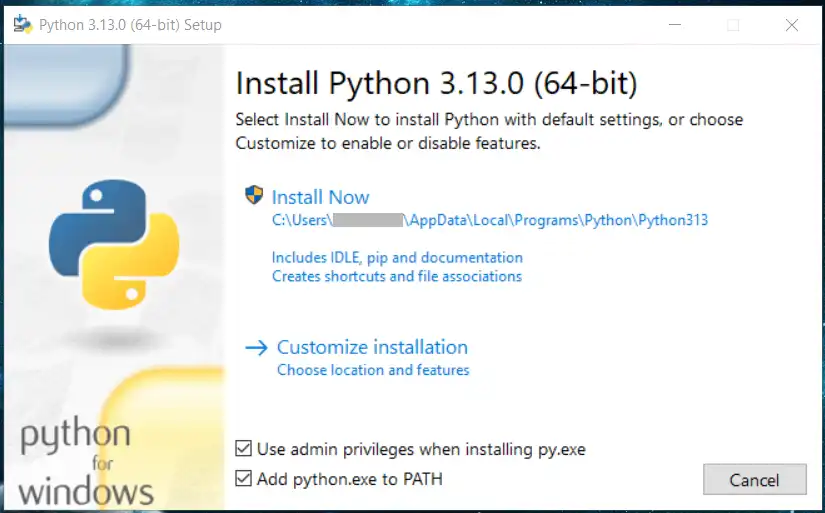
På Windows er ikke Python installert fra før, så vi må laste det ned og installere det selv Python nedlastning.. Etter nedlastningen er det bare å kjøre installasjons-filen og følge instruksene.
Før du installerer! ☝🤓
Du MÅ huke av (✅) “Add Python to PATH” for at det skal fungere. Dersom du gjør dette feil er den letteste løsningen å avinstallere Python og installere det på nytt. Det kan også være viktig å huke av “Use admin privileges when installing py.exe”
Python Extension i VS Code
Det anbefales sterkt å installere “Python” extension i VS Code. Den vil gi dere hint om funksjoner og mer i Python.
Et enkelt testprogram
Etter installasjon kan du åpne VS Code.
- Gå til File -> Open Folder.
- Lag en mappe i for eksempel “Dokumenter” som heter “Python”.
- Lag en fil som heter
hello.py. - Skriv følgende program som skriver ut en fin liten melding:
print("Hallo, 1IM!")
Hva skjer i denne koden?
print er en innebygd funksjon i Python som skriver ut tekst i terminal-vinduet. Du vet kanskje ikke hva en funksjon er ennå, men det viktigste å vite er at det må være parenteser etter funksjons-navnet. Tekst i Python må være mellom hærmetegn ("), det som står mellom dem er det som vil bli skrevet ut.