Це машинний переклад, який може містити помилки!
Mac Інсталяція
Якщо ви користуєтесь Mac, у вас вже має бути встановлено Python. Це можна перевірити, відкривши програму “Terminal”, а потім ввівши python3 -V (велика V для версії) у терміналі. Там буде відображено версію Python, яку ви маєте. Щоб перевірити, чи все працює, перейдіть далі.
Важливо!
Може з’явитися повідомлення “No developer tools found”. Якщо це станеться, просто дозвольте вашій машині встановити інструменти розробника. Коли це буде завершено, закрийте термінал і відкрийте новий термінал та знову введіть python3 -V, щоб перевірити, чи встановлено Python.
Встановлення Windows
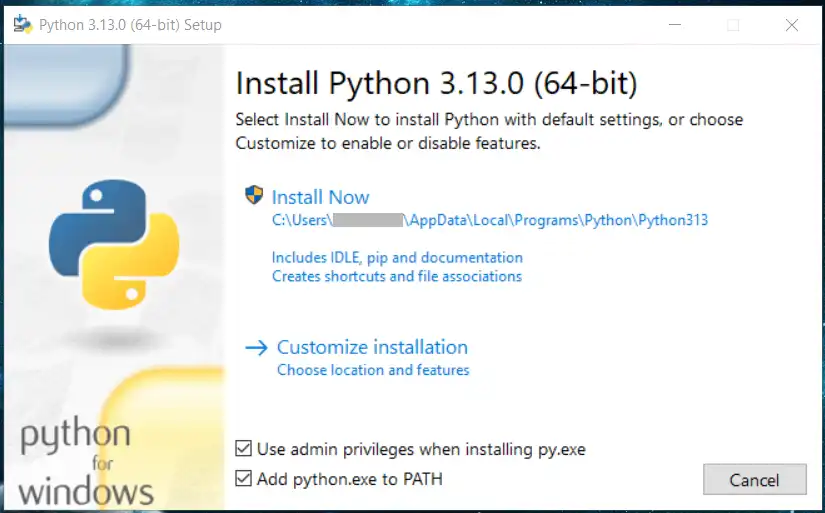
На Windows Python не встановлено за замовчуванням, тому нам потрібно завантажити та встановити його самостійно Завантаження Python.. Після завантаження просто запустіть файл встановлення та дотримуйтесь інструкцій.
Перед встановленням! ☝🤓
Ви ПОВИННІ поставити галочку (✅) навпроти “Add Python to PATH”, щоб воно працювало. Якщо ви зробите це неправильно, найпростіше рішення – деінсталювати Python і встановити його знову. Також може бути важливо поставити галочку навпроти “Use admin privileges when installing py.exe”
Python Extension i VS Code
Настійно рекомендується встановити розширення “Python” у VS Code. Воно надаватиме вам підказки щодо функцій та іншого в Python.
Проста тестова програма
Після встановлення ви можете відкрити VS Code.
- Перейдіть до File -> Open Folder.
- Створіть папку, наприклад, у “Documents” з назвою “Python”.
- Створіть файл з назвою
hello.py. - Напишіть наступну програму, яка виводить миле маленьке повідомлення:
print("Hallo, 1IM!") # Привіт, 1IM!
Hva skjer i denne koden?
print є вбудованою функцією в Python, яка виводить текст у вікно терміналу. Ви, можливо, ще не знаєте, що таке функція, але найважливіше, що потрібно знати, це те, що після назви функції мають бути дужки. Текст у Python має бути між лапками ("), і те, що між ними, буде виведено.