هذا نص مترجم آليًا وقد يحتوي على أخطاء!
تثبيت نظام ماك
إذا كنت تستخدم نظام ماك، فمن المفترض أن يكون لديك Python مثبتًا بالفعل. يمكنك التحقق من ذلك عن طريق فتح برنامج “Terminal”، ثم كتابة python3 -V (حرف V كبير لـ الإصدار) في الطرفية. سيظهر لك إصدار Python لديك. لاختبار ما إذا كان كل شيء يعمل، يمكنك الانتقال إلى الأمام.
Viktig!
قد تظهر رسالة “لم يتم العثور على أدوات المطور”. إذا ظهرت هذه الرسالة، فما عليك سوى السماح لجهازك بتثبيت أدوات المطور. بمجرد الانتهاء من ذلك، أغلق الوحدة الطرفية وابدأ وحدة طرفية جديدة واكتب python3 -V مرة أخرى للتحقق مما إذا تم تثبيت Python.
تثبيت ويندوز
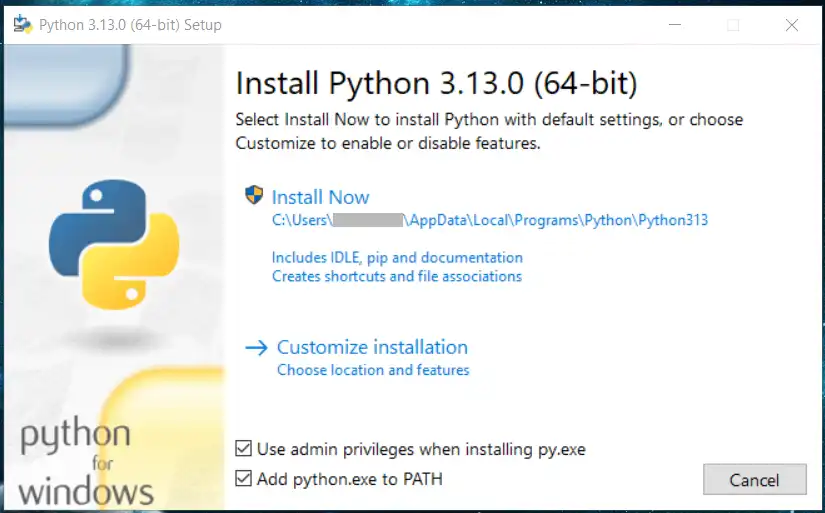
في نظام ويندوز، لا يتم تثبيت بايثون مسبقًا، لذلك يجب علينا تنزيله وتثبيته بأنفسنا تنزيل بايثون.. بعد التنزيل، ما عليك سوى تشغيل ملف التثبيت واتباع التعليمات.
Før du installerer! ☝🤓
يجب عليك بالتأكيد تحديد (✅) “Add Python to PATH” لكي يعمل. إذا قمت بذلك بشكل خاطئ، فإن أسهل حل هو إلغاء تثبيت Python وإعادة تثبيته. قد يكون من المهم أيضًا تحديد “Use admin privileges when installing py.exe”
Python Extension i VS Code
يُوصى بشدة بتثبيت إضافة “Python” في VS Code. ستزودكم بتلميحات حول الوظائف والمزيد في Python.
برنامج اختبار بسيط
بعد التثبيت، يمكنك فتح VS Code.
- انتقل إلى File -> Open Folder.
- أنشئ مجلدًا في على سبيل المثال “Documents” باسم “Python”.
- أنشئ ملفًا باسم
hello.py. - اكتب البرنامج التالي الذي يطبع رسالة لطيفة صغيرة:
print("Hallo, 1IM!") # مرحبًا، 1IM!
Hva skjer i denne koden?
print هي دالة مدمجة في بايثون تقوم بكتابة نص في نافذة الطرفية. قد لا تعرف ما هي الدالة حتى الآن، ولكن أهم شيء يجب معرفته هو أنه يجب أن تكون هناك أقواس بعد اسم الدالة. يجب أن يكون النص في بايثون بين علامات اقتباس (")، ما بينهما هو ما سيتم طباعته.