これは機械翻訳されたテキストであり、誤りを含む可能性があります!
Mac インストール
Mac をお使いの場合は、Python が既にインストールされているはずです。これは、「Terminal」プログラムを開き、ターミナルに python3 -V (大文字の V は バージョン を意味します) と入力して 確認 できます。すると、Python のバージョンが表示されます。すべてが正常に機能するかどうかをテストするには、こちら に進んでください。
Viktig!
「開発者ツールが見つかりません」というメッセージが表示される場合があります。表示された場合は、マシンに開発者ツールをインストールさせてください。インストールが完了したら、ターミナルを閉じて新しいターミナルを開き、python3 -V ともう一度入力して、Python がインストールされているかどうかを確認してください。
Windows インストール
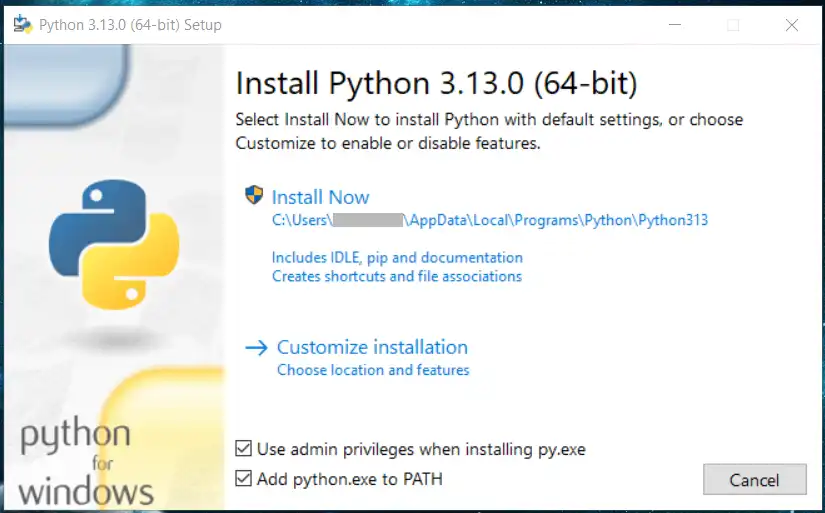
Windows には Python がプリインストールされていないため、Python ダウンロード からダウンロードして自分でインストールする必要があります。ダウンロード後、インストールファイルを実行して指示に従うだけです。
Før du installerer! ☝🤓
Pythonをインストールするには、必ず(✅)「Add Python to PATH」にチェックを入れてください。これを間違えると、Pythonをアンインストールして再インストールするのが最も簡単な解決策です。「Use admin privileges when installing py.exe」にチェックを入れることも重要かもしれません。
Python Extension i VS Code
PythonのVS Code拡張機能を***強く***インストールすることをお勧めします。これにより、Pythonの関数などに関するヒントが得られます。
簡単なテストプログラム
インストール後、VS Code を開くことができます。
- File -> Open Folder に移動します。
- 「ドキュメント」などの場所に「Python」という名前のフォルダーを作成します。
hello.pyという名前のファイルを作成します。- 以下のプログラムを記述して、小さなメッセージを出力します。
print("Hallo, 1IM!") # こんにちは、1IM!
Hva skjer i denne koden?
print は Python に組み込まれた 関数 で、ターミナルウィンドウにテキストを出力します。 まだ関数が何かわからないかもしれませんが、重要なのは、関数名の後には括弧が必要であるということです。 Python のテキストは引用符 (") で囲む必要があり、その間に書かれたものが表示されます。