To jest tekst przetłumaczony maszynowo, który może zawierać błędy!
Instalacja na Mac
Jeśli używasz komputera Mac, powinieneś mieć już zainstalowanego Pythona. Możesz to zweryfikować otwierając program “Terminal”, a następnie wpisując python3 -V (duże V dla wersji) w terminalu. Wyświetli to wersję Pythona, którą posiadasz. Aby sprawdzić, czy wszystko działa, przejdź dalej.
Ważne!
Może pojawić się komunikat „Nie znaleziono narzędzi deweloperskich”. Jeśli tak się stanie, pozwól maszynie zainstalować narzędzia deweloperskie. Po zakończeniu zamknij terminal i uruchom nowy terminal i ponownie wpisz python3 -V, aby sprawdzić, czy Python jest zainstalowany.
Instalacja Windows
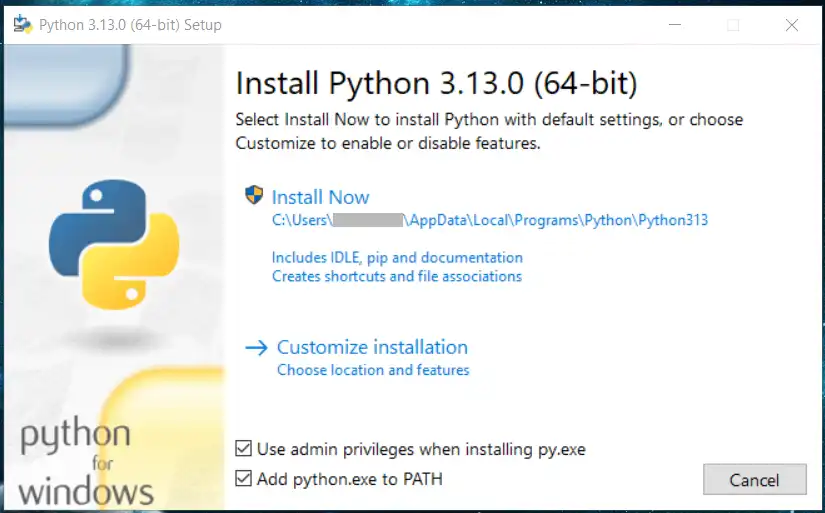
Na Windows Python nie jest zainstalowany domyślnie, więc musimy go pobrać i zainstalować samodzielnie Pobieranie Pythona.. Po pobraniu wystarczy uruchomić plik instalacyjny i postępować zgodnie z instrukcjami.
Før du installujesz! ☝🤓
Musisz zaznaczyć (✅) opcję „Add Python to PATH”, aby to działało. Jeśli to zrobisz nieprawidłowo, najłatwiejszym rozwiązaniem jest odinstalowanie Pythona i ponowna instalacja. Może być również ważne, aby zaznaczyć opcję „Use admin privileges when installing py.exe”
Python Extension i VS Code
Zdecydowanie zaleca się zainstalowanie rozszerzenia “Python” w VS Code. Zapewni ono podpowiedzi dotyczące funkcji i nie tylko w Pythonie.
Prosty program testowy
Po instalacji możesz otworzyć VS Code.
- Przejdź do File -> Open Folder.
- Utwórz folder w na przykład “Dokumenty” o nazwie “Python”.
- Utwórz plik o nazwie
hello.py. - Napisz następujący program, który wypisuje ładną, małą wiadomość:
# Uruchomienie prostego powitania
print("Hallo, 1IM!")
Co dzieje się w tym kodzie?
print to wbudowana funkcja w Pythonie, która wypisuje tekst w oknie terminala. Możesz jeszcze nie wiedzieć, czym jest funkcja, ale najważniejsze, co musisz wiedzieć, to to, że po nazwie funkcji muszą znajdować się nawiasy. Tekst w Pythonie musi być umieszczony między cudzysłowami ("), a to, co się między nimi znajduje, zostanie wypisane.