این یک متن ترجمه شده ماشینی است که ممکن است حاوی خطا باشد!
نصب مک
اگر از مک استفاده میکنید، باید از قبل پایتون را نصب داشته باشید. میتوانید این موضوع را با باز کردن برنامه “Terminal” تأیید کنید، سپس python3 -V (V بزرگ برای نسخه) را در ترمینال تایپ کنید. در این صورت، نسخه پایتون شما نمایش داده میشود. برای تست اینکه همه چیز کار میکند، میتوانید به ادامه بروید.
Viktig!
ممکن است پیام «ابزار توسعهدهنده یافت نشد» ظاهر شود. اگر این پیام ظاهر شد، فقط به کامپیوتر خود اجازه دهید ابزارهای توسعهدهنده را نصب کند. پس از اتمام نصب، ترمینال را ببندید و یک ترمینال جدید باز کنید و دوباره python3 -V را تایپ کنید تا بررسی کنید آیا پایتون نصب شده است یا خیر.
نصب ویندوز
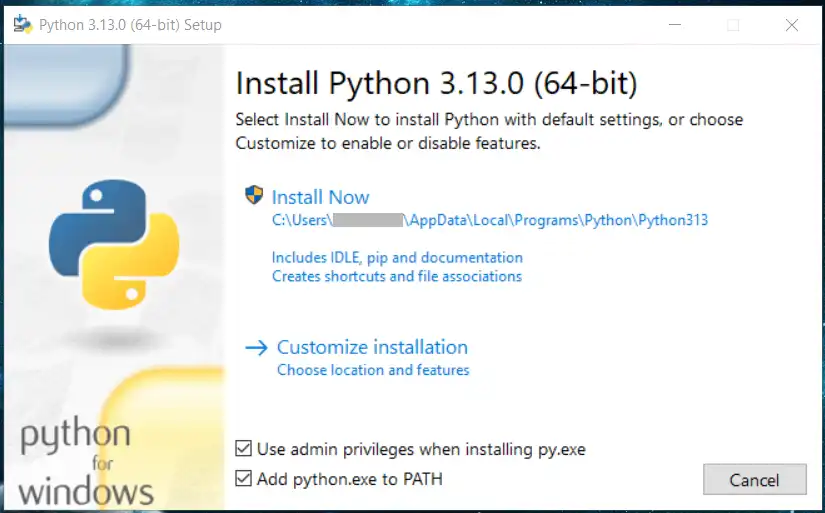
در ویندوز، پایتون از قبل نصب نیست، بنابراین باید آن را دانلود و خودمان نصب کنیم دانلود پایتون. پس از دانلود، فقط باید فایل نصب را اجرا کرده و دستورالعملها را دنبال کنید.
Før du installerer! ☝🤓
شما باید (✅) گزینه “Add Python to PATH” را علامت بزنید تا کار کند. اگر این کار را اشتباه انجام دهید، سادهترین راه حل حذف نصب پایتون و نصب مجدد آن است. همچنین ممکن است علامت زدن گزینه “Use admin privileges when installing py.exe” نیز مهم باشد.
Python Extension i VS Code
اکیداً توصیه میشود که اکستنشن “Python” را در VS Code نصب کنید. این افزونه به شما در مورد توابع و موارد دیگر در پایتون راهنمایی میکند.
یک برنامه آزمایشی ساده
پس از نصب، میتوانید VS Code را باز کنید.
- به File -> Open Folder بروید.
- یک پوشه در مثلاً “Documents” ایجاد کنید که نام آن “Python” باشد.
- یک فایل به نام
hello.pyایجاد کنید. - برنامه زیر را بنویسید که یک پیام کوچک زیبا را چاپ میکند:
print("Hallo, 1IM!") # سلام، 1IM!
Hva skjer i denne koden?
print یک تابع داخلی در پایتون است که متن را در پنجره ترمینال چاپ میکند. شاید هنوز ندانید تابع چیست، اما مهمترین چیزی که باید بدانید این است که بعد از نام تابع باید پرانتز وجود داشته باشد. متن در پایتون باید بین علامتهای نقل قول (") باشد، آنچه بین آنها قرار دارد چاپ میشود.