Dette er ein maskinomsett tekst som kann innehalda feil!
Mac Installasjon
Dersom du er på Mac, skal du alt ha Python installert. Dette kan du verifisera ved å opna «Terminal»-programmet, deretter kan du skriva python3 -V (stor V for versjon) i terminalen. Då vil det stå versjonen du har av python. For å testa om alt fungerer kan du gå vidare.
Viktig!
Det kann hende det kjem upp «No developer tools found». Dersom dette kjem upp, so let maskinen din installera utviklarverktyg. Når dette er ferdig, luk terminalen og start ein ny terminal og skriv python3 -V att for å sjekka om Python er installert.
Windows Installasjon
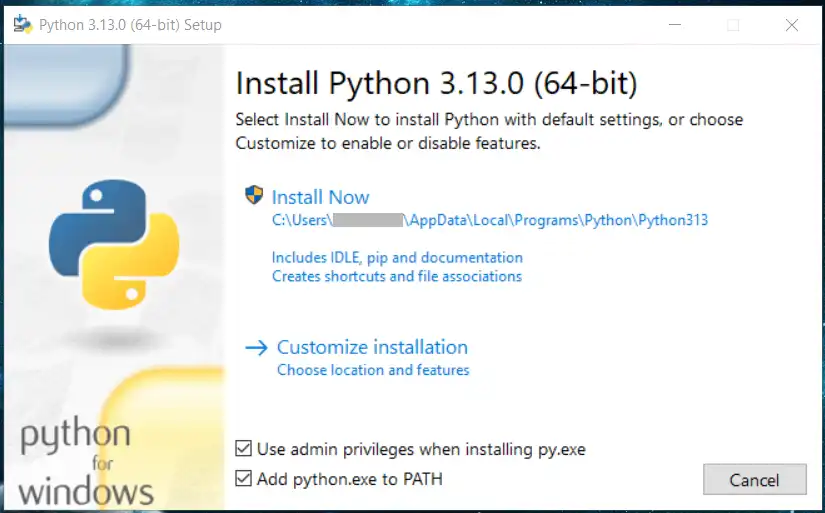
På Vindauga er ikkje Python installert frå før, så me må lasta det ned og installera det sjølv Python nedlasting.. Etter nedlastinga er det berre å køyra installasjons-fila og følgja instruksjonane.
Før du installerar! ☝🤓
Du MÅ kryssa av (✅) «Add Python to PATH» for at det skal fungera. Dersom du gjer dette feil er den lettaste løysinga å avinstallera Python og installera det på nytt. Det kan også vera viktig å kryssa av «Use admin privileges when installing py.exe»
Python Extension i VS Code
Det vert sterkt tilrådd å installera «Python» utviding i VS Code. Ho vil gjeva dykk hint um funksjonar og meir i Python.
Eit enkelt testprogram
Etter installasjon kan du opna VS Code.
- Gå til File -> Open Folder.
- Lag ei mappe i til dømes “Dokumenter” som heiter “Python”.
- Lag ei fil som heiter
hello.py. - Skriv følgjande program som skriv ut ei fin liten melding:
# Skriv ut "Hallo, 1IM!" til konsollen.
print("Hallo, 1IM!")
Kva hender i denne koden?
print er ei innebygd funksjon i Python som skriv ut tekst i terminal-vinduet. Du veit kanskje ikkje kva ei funksjon er enno, men det viktigaste å vita er at det må vera parentesar etter funksjonsnamnet. Tekst i Python må vera mellom hermeteikn ("), det som står mellom dei er det som vil bli skrive ut.